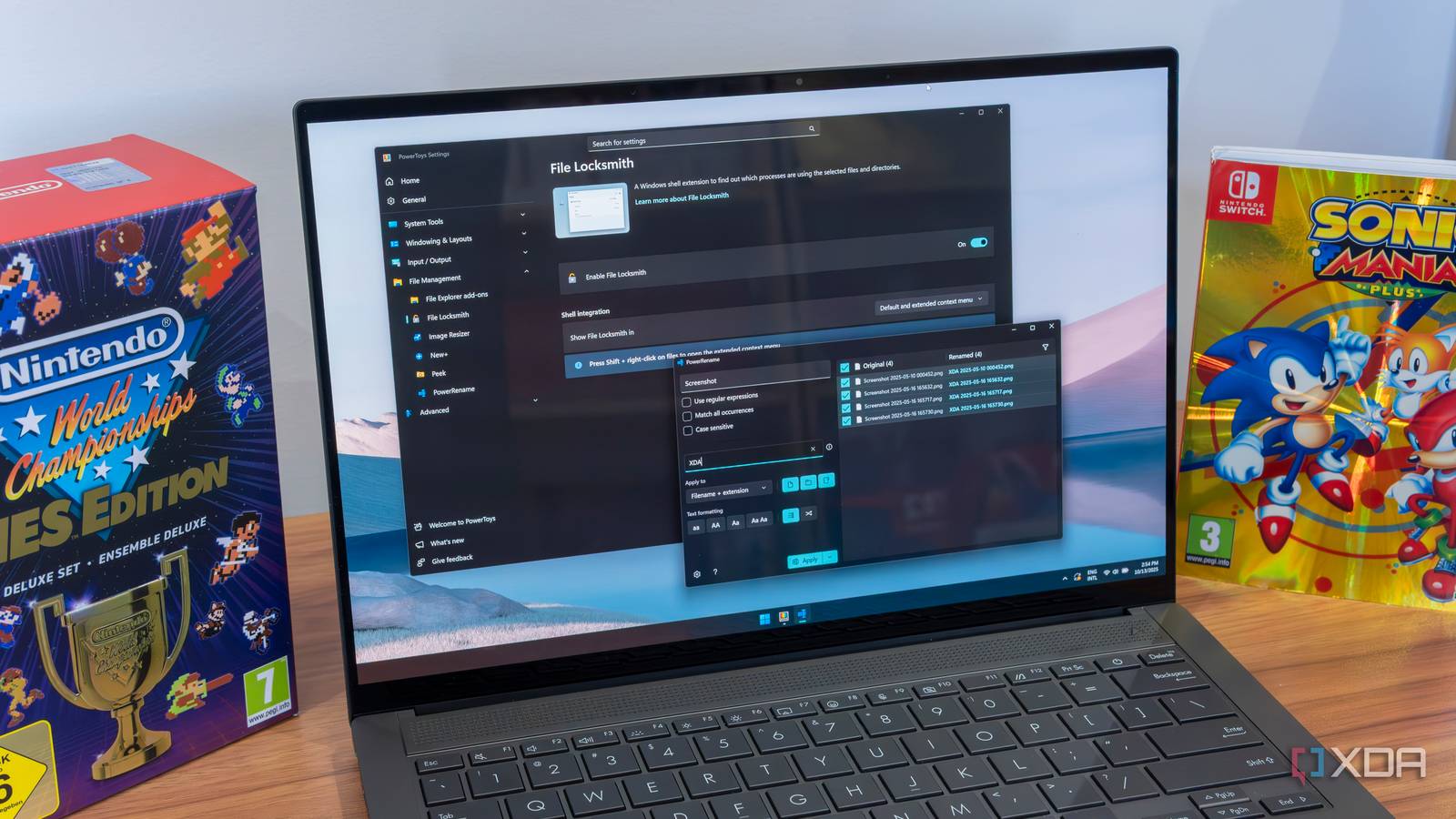
Windows 11 et PowerToys : l’évolution de la personnalisation et de la productivité
Windows 11 a poussé beaucoup d’utilisateurs à chercher des solutions complémentaires pour obtenir les fonctionnalités dont ils ont besoin. Si vous cherchez à optimiser la saisie de texte, à maintenir vos fenêtres organisées ou à configurer un environnement de travail sur mesure, PowerToys est souvent la première destination. Il comble les lacunes que Windows 11 laisse encore ouvertes, offrant des fonctionnalités qui auraient dû être intégrées dès le départ.
FancyZones : enfin une gestion des fenêtres intuitive
Avant de découvrir FancyZones, j’étais limité par les options de Snap Layouts. Je ne pouvais pas créer la disposition idéale pour mon flux de travail, par exemple une zone large pour mon navigateur et des zones plus petites pour des applications comme WhatsApp et mon gestionnaire de fichiers. Snap Layouts ne permettait pas de sauvegarder une mise en page personnalisée, ce qui impliquait de tout réorganiser chaque matin.
FancyZones a changé la donne. Il me permet de créer précisément la disposition de fenêtres que je souhaite. L’éditeur est simple : vous divisez l’écran comme vous le souhaitez, puis maintenez Shift enfoncé et faites glisser une fenêtre dans une zone. FancyZones offre plusieurs options de configuration :
- Dispositions de grille
- Zones d’empilement (verticalement ou horizontalement)
- Zones superposées
Une fois la mise en page définie, FancyZones la sauvegarde, vous évitant de la reconstruire quotidiennement.
Coller avancé : un presse-papiers enfin intelligent
Copier du texte sous Windows était souvent frustrant : la mise en forme indésirable s’incrustait systématiquement. Après le collage, il fallait nettoyer le gras, les polices et les espacements superflus. Le presse-papiers de Windows, bien que présent depuis des décennies, n’était pas à la hauteur.
L’outil Coller avancé de PowerToys apporte une véritable amélioration. En appuyant sur Win + Shift + V, vous choisissez le mode de collage : texte brut, Markdown ou JSON. Il permet également d’enregistrer le contenu du presse-papiers sous forme de fichiers (.txt, .html, .png), de récupérer du texte à partir d’images grâce à l’OCR intégré, et même de convertir des fichiers vidéo ou audio en .mp4 ou .mp3.
Extraction de texte : récupérer l’information devient un jeu d’enfant
J’ai longtemps dû retaper manuellement le texte présent dans des images, par exemple pour recréer un mème. C’était la solution la plus rapide, mais fastidieuse.
Avec l’outil Extraction de texte de PowerToys, c’est beaucoup plus simple. Appuyez sur Win + Shift + T, sélectionnez la zone contenant le texte, et celui-ci est instantanément copié dans votre presse-papiers. Vous pouvez personnaliser le comportement de l’outil pour supprimer les sauts de ligne ou copier automatiquement le texte sans étape supplémentaire.
PowerToys : un complément indispensable ou un luxe ?
Tout le monde n’a pas besoin de PowerToys. Si vous êtes satisfait des fonctionnalités de base de Windows 11, aucun téléchargement supplémentaire n’est nécessaire. Cependant, si vous cherchez à optimiser votre productivité et à personnaliser votre environnement de travail, PowerToys devient rapidement indispensable. Il supprime les étapes inutiles et vous permet de vous concentrer sur vos tâches.
Tendances futures : vers une intégration plus poussée ?
L’évolution de Windows 11 montre une volonté d’intégrer progressivement des fonctionnalités similaires à celles proposées par PowerToys. L’outil de capture d’écran amélioré en est un exemple. On peut s’attendre à ce que Microsoft continue dans cette voie, en intégrant nativement des options de gestion des fenêtres plus avancées, un presse-papiers plus intelligent et des outils d’extraction de texte plus performants.
Cependant, PowerToys conservera probablement son rôle de plateforme d’expérimentation et de personnalisation avancée. Il permettra aux utilisateurs les plus exigeants de repousser les limites de Windows 11 et de créer un environnement de travail parfaitement adapté à leurs besoins.
FAQ
- Qu’est-ce que PowerToys ? PowerToys est une suite d’utilitaires gratuits développés par Microsoft pour personnaliser Windows.
- PowerToys est-il sûr ? Oui, PowerToys est un logiciel officiel de Microsoft et est considéré comme sûr.
- Comment installer PowerToys ? Vous pouvez installer PowerToys via GitHub, le Microsoft Store ou des gestionnaires de paquets comme WinGet.
- PowerToys est-il gratuit ? Oui, PowerToys est entièrement gratuit.
Et vous, quels outils PowerToys utilisez-vous quotidiennement ? Partagez vos astuces et vos configurations préférées dans les commentaires ci-dessous !
À lire aussi