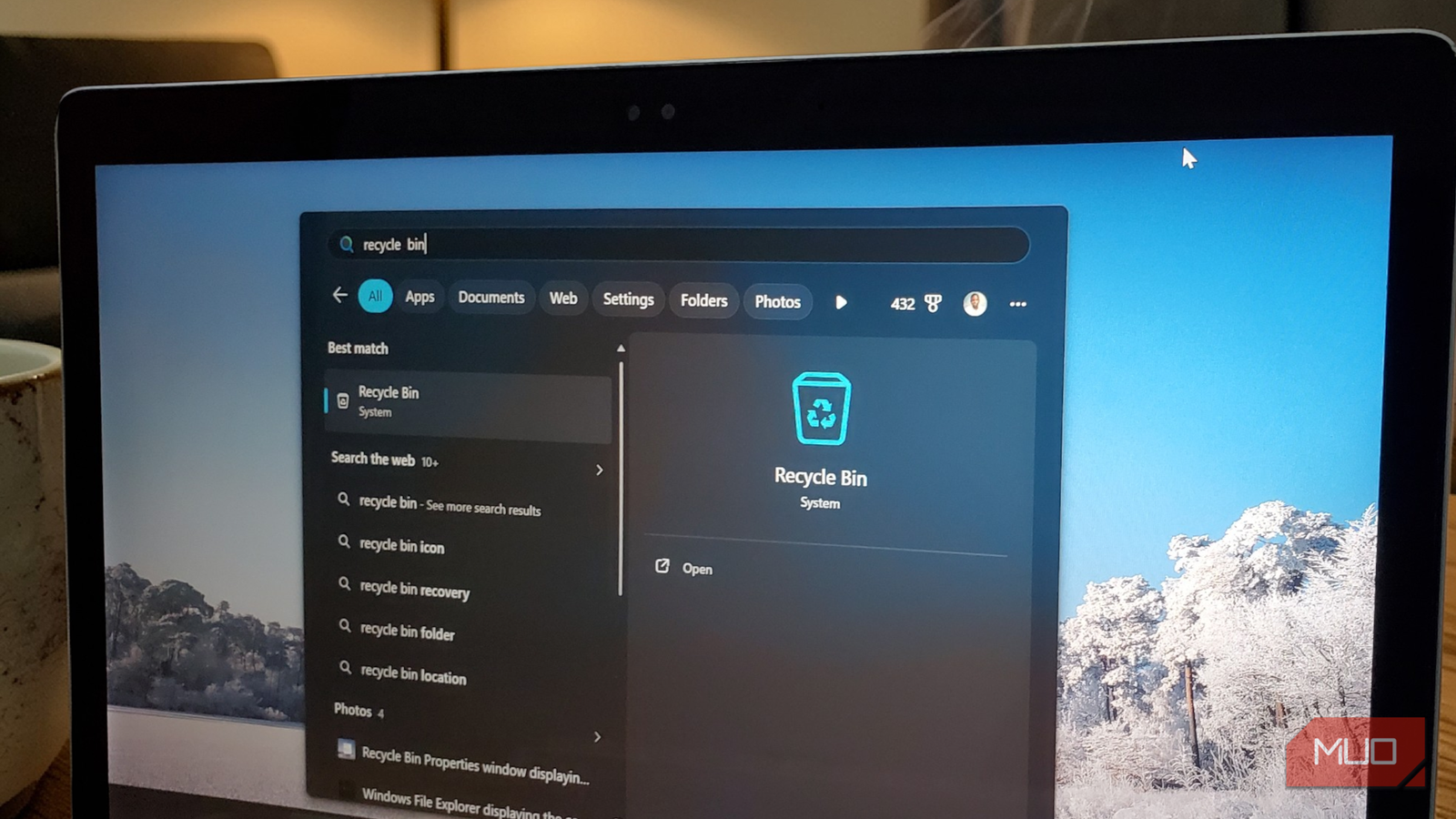
La Corbeille Windows : Ce que vous ignorez pourrait vous coûter vos fichiers
Il y a une panique particulière qui s’installe quand vous ouvrez la corbeille Windows pour récupérer des fichiers supprimés et découvrez qu’ils ont disparu. Vous n’avez pas supprimé définitivement les fichiers, et vous n’avez pas non plus maintenu la touche Shift enfoncée. Vous les avez simplement supprimés de manière habituelle, en vous attendant à ce qu’ils restent patiemment dans cette petite poubelle jusqu’à ce que vous en ayez besoin.
J’ai rencontré ce problème, et l’explication s’est avérée si banale qu’elle en était presque insultante : la corbeille a décidé que mes anciens fichiers constituaient un encombrement et s’en est débarrassée sans un mot. Cette trahison spécifique m’a envoyé dans une recherche qui aurait dû être entreprise il y a des années. Voici ce qui se passait réellement.
La corbeille rationne l’espace depuis toujours
Cinq pour cent de votre disque dur font beaucoup de travail
La plupart des gens considèrent la corbeille comme un réceptacle sans fond : envoyez-y quelque chose, oubliez-le, récupérez-le un jour si nécessaire. Mais elle n’a jamais été sans fond. La corbeille stocke les fichiers supprimés uniquement jusqu’à ce que sa capacité de stockage maximale pour cet emplacement soit atteinte. Lorsque cela se produit, Windows supprime automatiquement et définitivement les fichiers les plus anciens de la corbeille pour faire de la place aux plus récents.
L’allocation de taille par défaut n’est pas non plus arbitraire. La taille maximale par défaut d’un emplacement de la corbeille est d’environ 5 % de son espace disponible. Sur un disque de 1 To, ce qui offre environ 931 Go d’espace utilisable, cela équivaut à environ 46 Go d’espace de stockage. Cela semble suffisant jusqu’à ce que vous supprimiez régulièrement des fichiers vidéo volumineux, des images disque ou des dossiers de projet. Elle se remplit plus vite que prévu.
Les lecteurs amovibles FAT/exFAT (clés USB, cartes mémoire) ignorent la corbeille par défaut, de sorte que les fichiers qui y sont supprimés disparaissent immédiatement. La même chose s’applique aux fichiers supprimés via l’invite de commande, les emplacements réseau et le raccourci Maj + Suppr. Même alors, la suppression d’un fichier avec Shift+Delete n’efface pas réellement les données de votre lecteur jusqu’à ce que ces secteurs de disque spécifiques soient finalement écrasés par autre chose.
Voici comment prendre le contrôle de la taille de votre corbeille
Votre corbeille, vos règles, votre numéro bien précis dans un champ texte
Maintenant que vous savez que la corbeille a une limite, la bonne nouvelle est que vous pouvez l’ajuster. Commencez par cliquer avec le bouton droit sur l’icône de la corbeille sur votre bureau et sélectionnez Propriétés. Si l’icône n’est pas sur votre bureau, vous pouvez la rajouter en naviguant à travers Paramètres -> Personnalisation -> Thèmes -> Paramètres des icônes du bureau.
Dans la fenêtre Propriétés, vous verrez chaque lecteur répertorié en haut – C :, D :, et ainsi de suite si vous en avez plusieurs. Cliquez sur le lecteur que vous souhaitez ajuster. La valeur par défaut est la taille personnalisée (pré-remplie avec environ 5 % en Mo, par exemple 51 200 sur 1 To). Remarque : 1 024 Mo = 1 Go, donc 10 Go = 10 240 Mo. Sélectionnez le lecteur, entrez votre valeur préférée dans le champ Taille maximale (Mo), puis cliquez sur Appliquer. Répétez le processus pour tous les autres lecteurs répertoriés.
Quelques points à noter lors de la configuration : le nombre que vous entrez doit refléter à la fois la quantité d’espace que vous pouvez vous permettre de renoncer et la taille de vos fichiers supprimés typiques. Si vous travaillez régulièrement avec des fichiers vidéo ou des archives volumineuses, il est raisonnable de privilégier les valeurs supérieures. Il n’y a pas de bonne réponse universelle ici ; c’est un compromis entre la profondeur du filet de sécurité et l’espace disque disponible.
Il y a aussi un bouton radio dans la même fenêtre intitulé “Ne pas déplacer les fichiers vers la corbeille. Supprimer les fichiers immédiatement une fois supprimés.” Si cette option est sélectionnée, la corbeille est effectivement entièrement contournée pour ce lecteur. Ainsi, chaque suppression est permanente quelle que soit la taille du fichier. Il convient de vous assurer que cette option n’est pas cochée, sauf si vous avez délibérément choisi de le faire.
Storage Sense est un autre coupable travaillant en arrière-plan
Parfois, le concierge n’attend pas qu’on lui demande
Même avec un bac de taille généreuse, les fichiers peuvent toujours disparaître si Storage Sense est en cours d’exécution. Windows dispose d’une fonctionnalité appelée Storage Sense qui supprime automatiquement les fichiers pour libérer de l’espace disque, y compris les éléments stockés dans la corbeille après un certain nombre de jours. Ce qui est frustrant, c’est que Storage Sense peut être automatiquement réactivé via une mise à jour de Windows. Vous pouvez donc le désactiver aujourd’hui et le retrouver tranquillement réactivé après le prochain patch.
Pour vérifier s’il est actif, rendez-vous sur Paramètres -> Système -> Stockage. Si Storage Sense est activé, cliquez dessus pour voir la configuration. Vous pouvez le configurer pour supprimer les fichiers de la corbeille après 1, 14, 30 ou 60 jours – ou le désactiver complètement si vous préférez être celui qui passe cet appel. Le paramètre de 30 jours constitue un juste milieu si vous souhaitez un nettoyage automatisé sans perdre les fichiers que vous venez d’oublier.
Les outils de nettoyage tiers tels que CCleaner et certains programmes antivirus dotés de fonctionnalités de nettoyage intégrées peuvent également vider automatiquement la corbeille en arrière-plan, souvent sans qu’il soit évident qu’ils le font. Si vous exécutez quelque chose comme ça, cela vaut la peine de vérifier ses paramètres pour voir si la suppression du bac est activée. Vous blâmez peut-être Windows pour quelque chose qui a été un paramètre dans CCleaner pendant tout ce temps.
La corbeille est présente sur votre bureau depuis Windows 95. Vous avez probablement cliqué dessus dix mille fois sans y réfléchir – et c’est exactement le genre de familiarité qui vous coûte des fichiers. La plupart des choses frustrantes que Windows fait ont du sens une fois que vous avez trouvé la bonne page de paramètres. Le plus difficile est de savoir quelle page de paramètres rechercher. Maintenant, c’est le cas.
FAQ
La corbeille supprime-t-elle définitivement les fichiers ?
Non, la corbeille stocke les fichiers supprimés jusqu’à ce qu’elle atteigne sa capacité maximale ou que Storage Sense les supprime.
Comment puis-je augmenter la taille de ma corbeille ?
Cliquez avec le bouton droit sur l’icône de la corbeille, sélectionnez Propriétés, puis ajustez la taille maximale pour chaque lecteur.
Que fait Storage Sense ?
Storage Sense supprime automatiquement les fichiers inutiles, y compris ceux de la corbeille, pour libérer de l’espace disque.
Comment désactiver Storage Sense ?
Allez dans Paramètres -> Système -> Stockage et désactivez Storage Sense ou configurez ses paramètres.
À ne pas manquer